Saiba quem respondeu cada mensagem
Toda mensagem enviada pelo painel mostra, em cima do texto, o nome de quem mandou. Assim a equipe sabe quem já falou com o cliente e quem deve continuar a conversa.
Só a equipe vê O nome aparece apenas no painel. O cliente recebe a mensagem normal no WhatsApp, sem nenhuma etiqueta.
Mensagens mandadas direto pelo celular do número aparecem sem nome, porque não passaram pelo painel.
Cada balão laranja mostra quem enviou. Clique no print para ampliar.
Cada número tem o seu responsável
O administrador pode definir um dono para cada número de WhatsApp. Só o dono responde por aquele número. Os outros colegas continuam vendo as conversas e, se precisarem ajudar, pedem liberação.
A liberação vale só para aquela conversa. O dono ou o administrador pode tirar a liberação depois, no botão de detalhes (ⓘ) da conversa.
Pausas nas conversas: janela, pausa e trava
Para proteger os números contra bloqueio do WhatsApp, o envio segue três regras. Elas valem para todos e são conferidas pelo sistema, não só pela tela.
A primeira mensagem para um contato abre a janela. Dentro dela, você manda à vontade.
A conversa trava por um tempo sorteado. Depois, abre uma janela nova.
Ninguém manda mais de 3 mensagens com menos de 1 segundo entre elas.
- Cada conversa tem o seu tempo. Se a conversa com a Ana está em pausa, você responde o Bruno normalmente.
- A janela é da conversa, não da pessoa. Se dois colegas falam com o mesmo contato pelo mesmo número, os dois dividem a mesma janela e a mesma pausa.
- Você sempre sabe o tempo. Em cima do campo de texto aparece, em verde, "Janela desta conversa: 42 s". Na pausa aparece "Conversa em pausa: libera em 13 s", e a conversa ganha um relógio na lista.
- O texto não se perde. Se tentar enviar durante a pausa, a mensagem continua no campo, esperando.
Janela aberta: o aviso verde mostra quanto tempo ainda dá para mandar livre.
Janela acabou: a conversa entra em pausa, o botão de enviar apaga e aparece um relógio na lista.
| Hora | Conversa com Ana | Conversa com Bruno |
|---|---|---|
| 10:00:00 | livre 1ª mensagem: abre a janela até 10:01:00 | — |
| 10:00:20 | livre manda mais 2 mensagens | livre 1ª mensagem: janela própria até 10:01:20 |
| 10:00:21 | trava 4 mensagens em menos de 1 s: a 4ª espera 1 s | — |
| 10:01:00 | pausa janela acabou: pausa sorteada de 14 s | livre continua até 10:01:20 |
| 10:01:14 | livre libera: nova janela até 10:02:14 | … |
Favoritas e arquivadas
No topo de cada conversa ficam dois botões novos:
- Estrela: marca a conversa como favorita. As favoritas são só suas; cada colega tem a própria lista. Para ver todas, use o filtro ★ Favoritas.
- Caixa: arquiva a conversa para toda a equipe e também no celular do número no WhatsApp. Ela sai da lista principal e fica no filtro Arquivadas. Clique de novo para desarquivar.
Arquivar não apaga nada: as mensagens continuam lá.
Filtro "★ Favoritas" ativo. A estrela laranja ao lado do horário marca as favoritas.
Controle dos grupos do WhatsApp
Abra um grupo e clique no botão de detalhes (ⓘ) no canto de cima:
- Veja todos os participantes e quem é administrador.
- Adicionar: digite o número com DDD (vários de uma vez, separados por vírgula) e clique em Adicionar.
- Remover: use o botão ao lado da pessoa.
- Apagar mensagem para todos: passe o mouse na mensagem e clique na lixeira.
Para adicionar, remover ou apagar a mensagem de outra pessoa, o número precisa ser administrador do grupo no WhatsApp. Se alguém bloqueou convites, o WhatsApp não deixa adicionar: mande o link do grupo.
Painel "Dados do grupo", com quem responde e a lista de participantes.
Número desconectado ou bloqueado
Quando um número cai, aparece um aviso no canto da tela, em qualquer aba. Assim ninguém fica sem perceber que as mensagens daquele número não estão chegando.
- Reconectar: abre o QR code do número na hora. Leia com o celular do número.
- Fechar (X): esconde o aviso. Se o número continuar desconectado, ele volta em 5 horas.
- Foi bloqueado: use quando o WhatsApp bloqueou ou baniu o número. Para confirmar, digite o nome do número. Qualquer pessoa com acesso ao número pode avisar.
Número bloqueado sai da roleta de disparo e dos links, para de gerar o aviso de desconectado e vai para Números → Bloqueados, mais apagado. Apagar um número (e desmarcar o bloqueio) agora é só para administradores; adicionar continua liberado para todos.
O aviso fica no canto, com Reconectar e Foi bloqueado.
Em Números → Bloqueados ficam os números marcados, com quem marcou e quando.
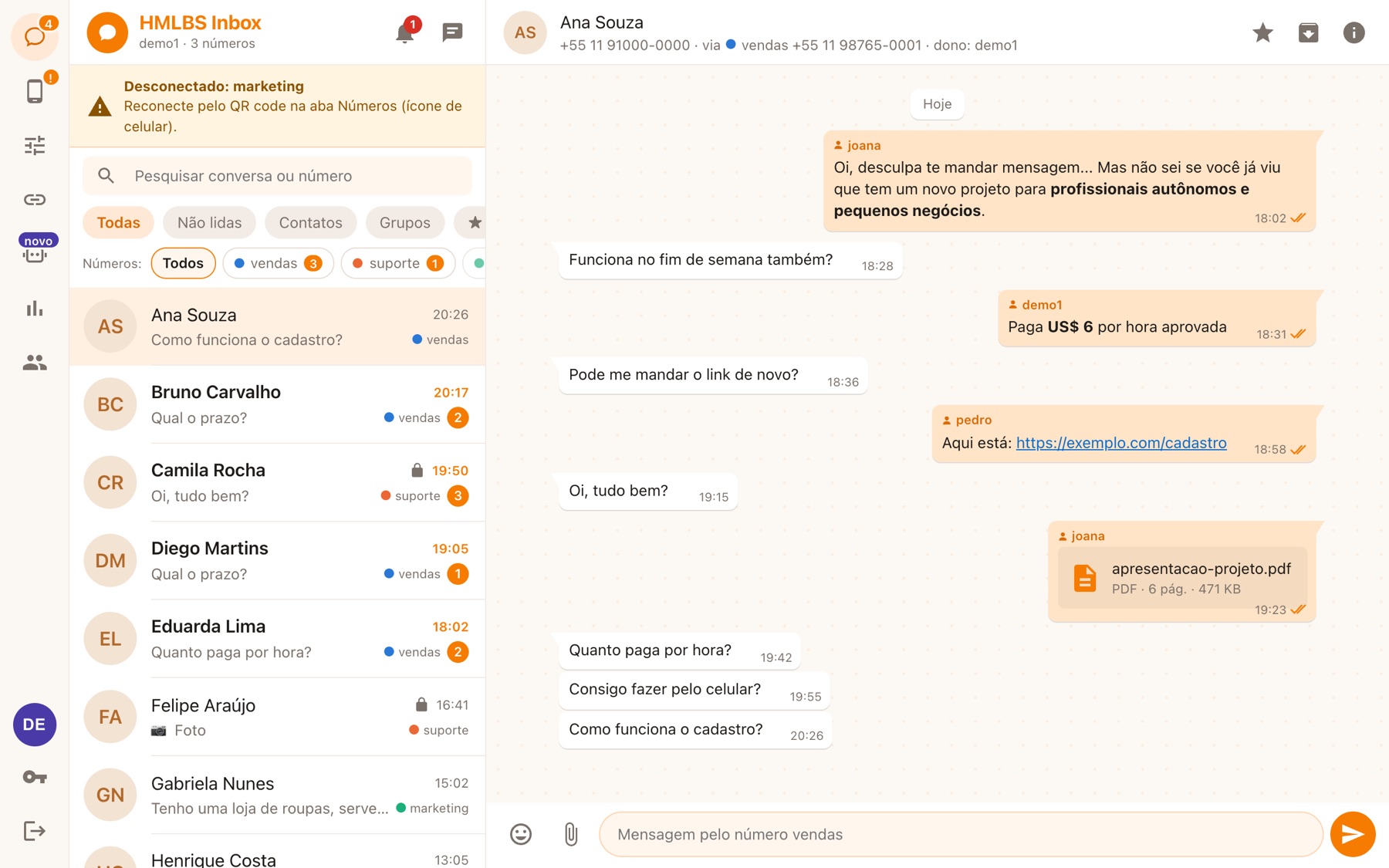
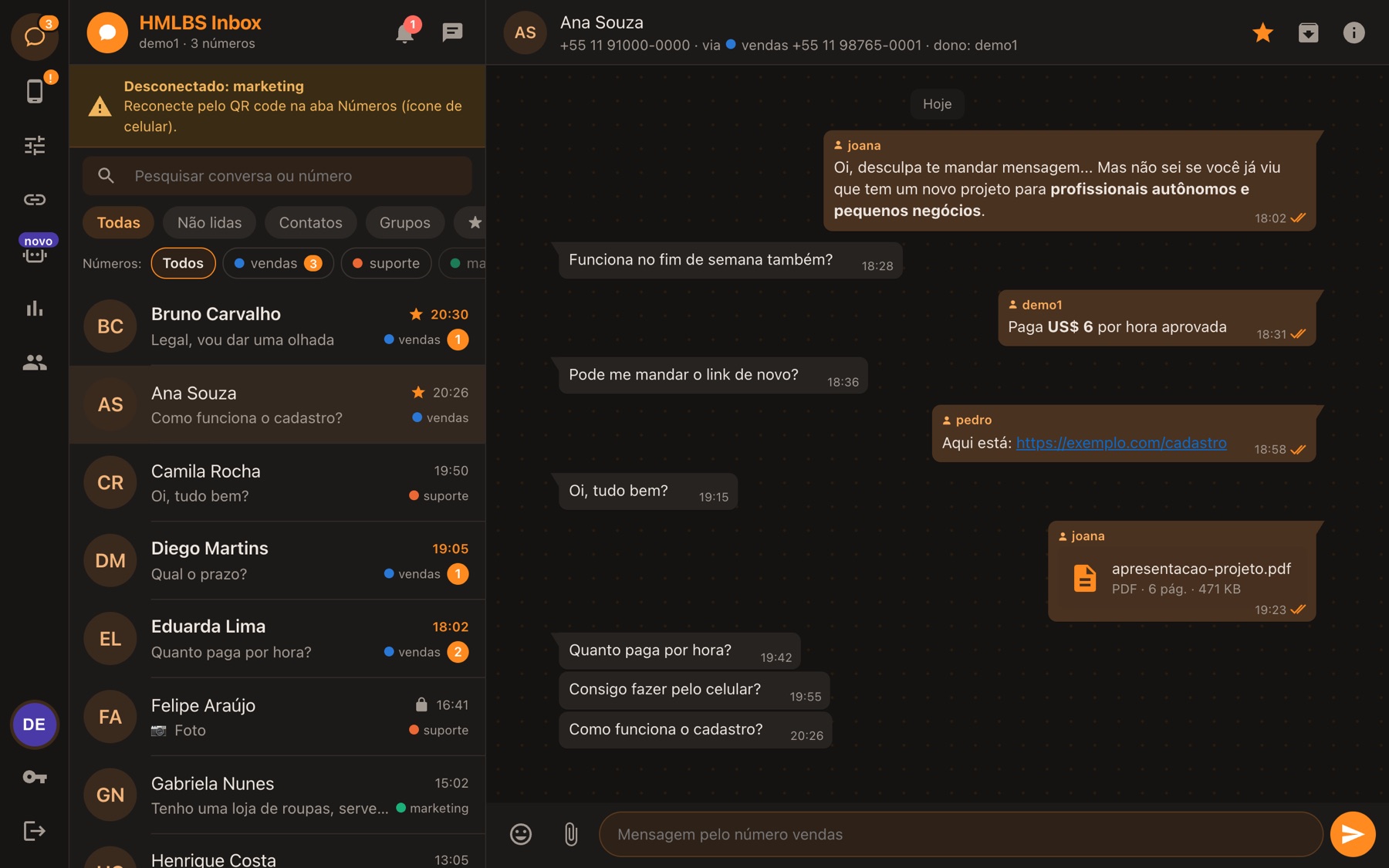
Tema escuro
Clique no círculo com as suas iniciais, no canto de baixo à esquerda, e escolha na linha Tema:
- Claro: o visual branco e laranja de sempre.
- Escuro: mais confortável à noite.
- Automático: acompanha o tema do seu computador ou celular.
A escolha fica salva no navegador. Em outro computador, escolha de novo.
 ClaroEscuro
Arraste a bolinha para comparar os dois temas.
Campanhas de disparo
Em Disparo → Campanhas, cada campanha tem a própria base de contatos, as próprias mensagens e os números que disparam. Exemplo: uma campanha "Black Friday" só pelo número de vendas, rodando junto com a campanha Padrão.
- Clique em + Nova campanha e dê um nome.
- Marque os números que disparam nela. Sem nenhum marcado, ela usa todos os números da roleta.
- Em Mensagens e Base de contatos, escolha a campanha na barra Campanha: e cadastre o conteúdo dela.
- Use o botão Ligada / Pausada para controlar cada campanha separadamente.
Horário, ritmo e limites por número (aba Configuração) valem para todas as campanhas juntas. As campanhas ligadas dividem os envios de cada rodada. Em Rodadas, a lista "Quem recebe na próxima rodada" mostra de qual campanha é cada contato e qual mensagem foi sorteada.
Cada cartão mostra quantos contatos aguardam, quantos já receberam e quantas mensagens a campanha tem.
Equipe: como cada atendente está indo
No menu lateral, o ícone de fone de atendimento abre a tela Equipe. Escolha Hoje, 7 dias ou 30 dias. O administrador da empresa vê a própria equipe; o administrador geral escolhe a empresa ou vê todas.
Tempo entre a mensagem do cliente e a primeira resposta. Verde até 5 min, amarelo até 30 min, vermelho acima.
Conversas dos últimos 7 dias em que o cliente falou por último, com o atendente responsável.
Quantas mensagens, quantas pessoas atendidas, horários de trabalho e travas da pausa.
- Tabela por atendente: mensagens (e quantas foram mídia), conversas atendidas, 1ª resposta, % respondida em até 5 min, quantos clientes esperam e há quanto tempo, travas da pausa, horário de hoje e último acesso.
- Clique num atendente para ver as mensagens por hora do dia e por dia, os números que ele usa, de quais é dono, pedidos de liberação e a lista de quem está esperando por ele.
- Clique numa conversa esperando para abrir um balão com as últimas mensagens, quem respondeu cada uma e há quanto tempo o cliente espera. O botão Abrir em Conversas leva direto para responder.
- Esperando sem responsável: conversas num número sem dono que ninguém respondeu pelo painel. Defina um dono para o número (aba Números) para cada conversa ter responsável.
A conversa é de quem respondeu por último pelo painel; se ninguém respondeu, é do dono do número. Os números contam a partir de 22/10/2026. Mensagens mandadas direto pelo celular não entram.
Resumo da equipe e tabela por atendente.
Clicando numa conversa esperando: o balão mostra como ela está e leva para responder.
O que o administrador configura
- Dono do número: na aba Números, cada cartão tem o campo Dono. Escolha quem responde por aquele número, ou "ninguém" para todos com acesso responderem.
- Pausas nas conversas: em Usuários e acessos → Pausas nas conversas, ajuste a janela livre e a pausa mínima e máxima (padrão: 60 s e 10 a 20 s). Cada empresa pode ter os seus tempos. A trava de 3 mensagens por segundo é fixa.
- Abas bloqueadas (vitrine): em Usuários e acessos → Editar, cada aba pode ficar Liberada, Bloqueada ou Escondida. A bloqueada aparece no menu com um cadeado e mostra só o que a página faz, sem nenhum dado. Bom para apresentar o que vem por aí.
- Pedidos para liberar: donos e administradores recebem os pedidos no sino, no topo da lista de conversas.
Coloque a equipe na versão nova antes de definir donos. Assim todo mundo vê o botão "Pedir para responder" e a contagem das pausas.
Campo "Dono" em cada número, na aba Números.
Agente de IA no WhatsApp
Na aba Agente de atendimento, um assistente com Claude (Anthropic) responde automaticamente no número agent, com base no FAQ. Hoje está em teste: responde só para um número escolhido por vocês, até decidirem liberar pra valer.
Não fica repetindo saudação, lê as últimas mensagens da conversa e junta mensagens picadas numa só antes de responder.
Adicione, edite ou apague perguntas direto na aba — muda a planilha na hora, sem precisar abrir o Google Sheets.
Quando não sabe responder ou o cliente pede um atendente, a conversa ganha a etiqueta "precisa de você" e sobe pro topo da lista.
- Identidade: nome do agente, tom de voz, o que ele nunca deve dizer — e o prompt completo, se quiser editar na mão.
- O que ele sabe: a aba FAQ mostra as perguntas oficiais; dá pra editar, apagar ou adicionar novas ali mesmo.
- Quando atende: escolha em quais números conectados o agente fica ligado, um horário (ex.: só fora do comercial) e o ritmo das mensagens (pausa + "digitando…").
- Perguntas sem resposta: cada uma tem um botão "Responder", que já transforma a resposta numa pergunta nova do FAQ.
O nome do agente aparece só para a equipe, dentro do painel — o cliente não vê "robô" nem nome nenhum na mensagem.
Se o número cair, uma barra na conversa deixa escolher outro número conectado pra continuar — e fica marcado no histórico da conversa.
Discord avisa sempre; WhatsApp avisa se você configurar o número em Usuários → Alertas.
Número clicável, tags e respostas prontas
Três novidades no dia a dia das conversas e dos disparos.
Quando alguém manda um número solto no meio da conversa, ele vira um link. Clique para abrir (ou começar) a conversa com esse número, sem sair da tela.
Além de {nome}, crie suas próprias tags (ex.: {cidade}, {empresa}) em Disparo → Base de contatos. Elas entram sozinhas no modelo de CSV pra baixar.
Salve mensagens que você usa sempre. Clique no ícone ao lado do clipe no campo de mensagem, ou digite / + o atalho — igual no WhatsApp Business.
Perguntas rápidas
Por que aparece um cadeado e não consigo responder?
Esse número tem um dono, e só ele responde. Clique em "Pedir para responder" na barra de baixo da conversa. Quando o dono ou um administrador liberar, o campo de mensagem aparece.
O cliente vê o meu nome nas mensagens?
Não. O nome de quem enviou aparece só dentro do painel, para a equipe.
Por que o botão de enviar ficou apagado?
A janela daquela conversa acabou e ela está em pausa. A contagem em cima do campo de texto mostra quando libera (10 a 20 segundos). Enquanto isso, você pode responder outras conversas. O que você digitou não se perde.
A pausa de uma conversa trava as outras?
Não. Cada conversa tem a própria janela e a própria pausa.
Um colega respondeu o mesmo cliente. A janela dele conta para mim?
Sim. A janela é da conversa (o mesmo contato pelo mesmo número), então quem responder divide o mesmo tempo.
Apareceu "Muitas mensagens em sequência". O que é?
Você tentou mandar a 4ª mensagem com menos de 1 segundo entre elas. Espere 1 segundo e envie de novo.
Se eu arquivar uma conversa, ela some para todo mundo?
Sim. Ela vai para "Arquivadas" para toda a equipe e também no celular do número. Nada é apagado; dá para desarquivar a qualquer momento.
Posso apagar a mensagem de outra pessoa?
Só em grupos, e só se o número for administrador do grupo no WhatsApp. Em conversas individuais, você apaga apenas as mensagens enviadas por você.
Fechei o aviso de número desconectado. Ele volta?
Volta em 5 horas, se o número continuar desconectado. Quando o número reconecta, o aviso some sozinho.
Por que não aparece mais o botão Apagar nos números?
Apagar um número agora é só para administradores. Se um número foi bloqueado pelo WhatsApp, use "Foi bloqueado": ele sai da roleta e dos links e vai para a aba Bloqueados.
Minha favorita aparece para os colegas?
Não. Cada pessoa tem a própria lista de favoritas.
Como libero alguém para responder um número que tem dono? Admin
O pedido chega no sino, em cima da lista de conversas. Clique em Liberar. Para tirar a liberação depois, abra a conversa, clique no ⓘ e use "Tirar" ao lado do nome.
Como mudo os tempos da pausa? Admin
Em Usuários e acessos → Pausas nas conversas. A janela e a pausa mínima e máxima valem para todos os atendentes da empresa. A trava de 3 mensagens por segundo é fixa.
Como deixo uma aba aparecendo bloqueada? Admin
Em Usuários e acessos → Editar, escolha "Bloqueada" na aba. A pessoa vê a aba com cadeado e uma explicação do que ela faz, sem acesso aos dados.
Como vejo quem está demorando para responder? Admin
Na tela Equipe (ícone de fone de atendimento). A coluna "1ª resposta" mostra a mediana de cada atendente e "Esperando agora" mostra quantos clientes estão sem resposta. Clique numa conversa para ver como ela está.
Dá para copiar os acessos de um usuário para outro? Admin
Sim. Ao criar ou editar um usuário, use "Copiar configuração de" e escolha a pessoa. Empresa, tipo, abas, números e versão vêm iguais; depois é só salvar.